The post グーグルアナリティクスのcv設置の方法 first appeared on ランクエストマニュアル.
]]>GoogleAnalyticsは様々なデータの計測が可能です。
その機能の一つで、CVを計測する機能もあります。
具体的には自分でCVに設定したいページをGA上で設定し、数値を見るといった手法です。
やり方
今回対応するCVの設置は、
・ボタン(リンク)にGA計測タグを設置する方法
・お問合せフォームに設置する方法
1 ボタン(リンク)にGA計測タグを設置する方法
まずは、head内にGAタグが設定されているか確認します。
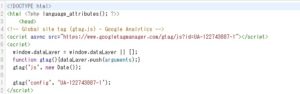
上記画像のようになっていたら大丈夫です。
コチラが設定されていたら、
まずはソースを修正します。
cvを計測したい項目にコードを入力します。
aタグの中に下記を記入しましょう。
onclick=”gtag(‘event’, ‘AAA’, {‘event_category’: ‘BBB’,’event_label’: ‘CCC’});”
対象がクリックされたことをイベントとし、cvが計測されます。
(AAA BBB CCCは設定する際に自分でテキストを変えていき形になります。GAで設定する際に必要です。)
コチラが完了したら、GoogleAnalyticsを編集していきます。
下記画像の手順に沿って進めます。
①左下の設定アイコンをクリック
②目標をクリック

③カスタムを選択
④続行をクリック

⑤名前を設定します。(わかりやすいものが好ましい)
⑥今回はイベントで計測するので、イベントを選択

⑦カテゴリ アクション ラベル 値を入力
ex)
ソースでこのように設定した場合
onclick=”gtag(‘event’, ‘pdf_click’, {‘event_category’: ‘pdf’,’event_label’: ‘yellow’});”
カテゴリ pdf
pdf
アクションpdf_click
ラベルyellow
になります。ソースと関連するので設定する際に注意しましょう。
⑧コンバージョンの目標値~~をはいに選択する
⑨保存
⑩完了

2 フォームにGA計測タグを設置する方法
目標設定は 1 の手順と同じです。
①名前を入力します。
②タイプを到達ページに設定します。

①計測したいURLを入力(フォームの場合thanksページがある場合はそこに設定)。
②プロセスは流入がどこから来ているかを把握するものなので計測したいURLをクリック。

③完了
確認方法
①GAコンバージョン目標概要
②数値が出ているか確認する

上記の通り数値が出ていたらOKです!
(日にちが立たないと反映されない場合もあります)
The post グーグルアナリティクスのcv設置の方法 first appeared on ランクエストマニュアル.
]]>The post GA電話CV first appeared on ランクエストマニュアル.
]]> ︎「カテゴリ」には、発生するイベントを判別する名前を付けます。(設定必須)
︎「アクション」には、「カテゴリ」に対する行動を設定します。(設定必須)
︎「ラベル」は、複数の場所に設置したり、細かく分類するときに設定します。(任意設定)
︎「値」は売上金額やダウンロード時間を計測するときに設定します。(任意設定)
電話コンバージョンをGoogleアナリティクスで計測する方法
The post GA電話CV first appeared on ランクエストマニュアル.
]]>The post 【最強の拡張機能】時短!URLをエクセルで一気にコピペできる便利な拡張機能 first appeared on ランクエストマニュアル.
]]>【Copy All Urls】の紹介です。
何をするツールか
①開いているタブのURLをすべて抽出できます。
大量にタブを開き、一気にURLをコピー、
エクセルに記入という作業を行えます。
内部分析で必ず行う作業なのですが、
多いもので10分かかる作業を30秒で出来てしまいます・・・
恐ろしい。
②エクセルに記入されている大量のURLを一気に検索できます。
一個一個開く動作をしなくていいので、
1URLごとで5秒くらいの削減→1案件3分→10案件で30分の時短になります!
使い方
①ダウンロード
ダウンロードリンクはコチラ
②拡張機能に追加
③追加された拡張機能をクリック

④copy→開いてるすべてのURLを抽出(張り付けることが出来る)
paste→エクセルのURLを大量コピーした後に使うとすべてがグーグルで開く

使い方は以上で、とってもシンプルです!
まとめ
僕が内部チェックをしている中で、
一番ネックだった、画像のURL抽出作業を
いとも簡単に行ってくれる、
最強の拡張機能の紹介でした。
フロント側の業務でも使えそうな場合は、
共有しようと思います。
The post 【最強の拡張機能】時短!URLをエクセルで一気にコピペできる便利な拡張機能 first appeared on ランクエストマニュアル.
]]>The post 効率的な画像フォーマット first appeared on ランクエストマニュアル.
]]>「効率的な画像フォーマット」とは?改善方法も解説【PageSpeed Insights】
【表示速度改善施策】効率的な画像フォーマット
The post 効率的な画像フォーマット first appeared on ランクエストマニュアル.
]]>The post オフスクリーン画像の遅延読み込みの対処わかった~~~ first appeared on ランクエストマニュアル.
]]>class=”lazyload” data-src
https://cluster-seo.com/blog/lazy-load-javascript-library.html
TOPが動画のサイトは、画像の遅延読み込みできないかも
カスタムフィールドで出力されてる画像は、修正できん
The post オフスクリーン画像の遅延読み込みの対処わかった~~~ first appeared on ランクエストマニュアル.
]]>The post Googleアナリティクスとサーチコンソールの連携のやり方 first appeared on ランクエストマニュアル.
]]>
アナリティクスから連携する方法と
サーチコンソールから連携する方法の2種類ありますので、
どちらも紹介していきます。
サーチコンソールから連携する方法
サーチコンソールにログイン
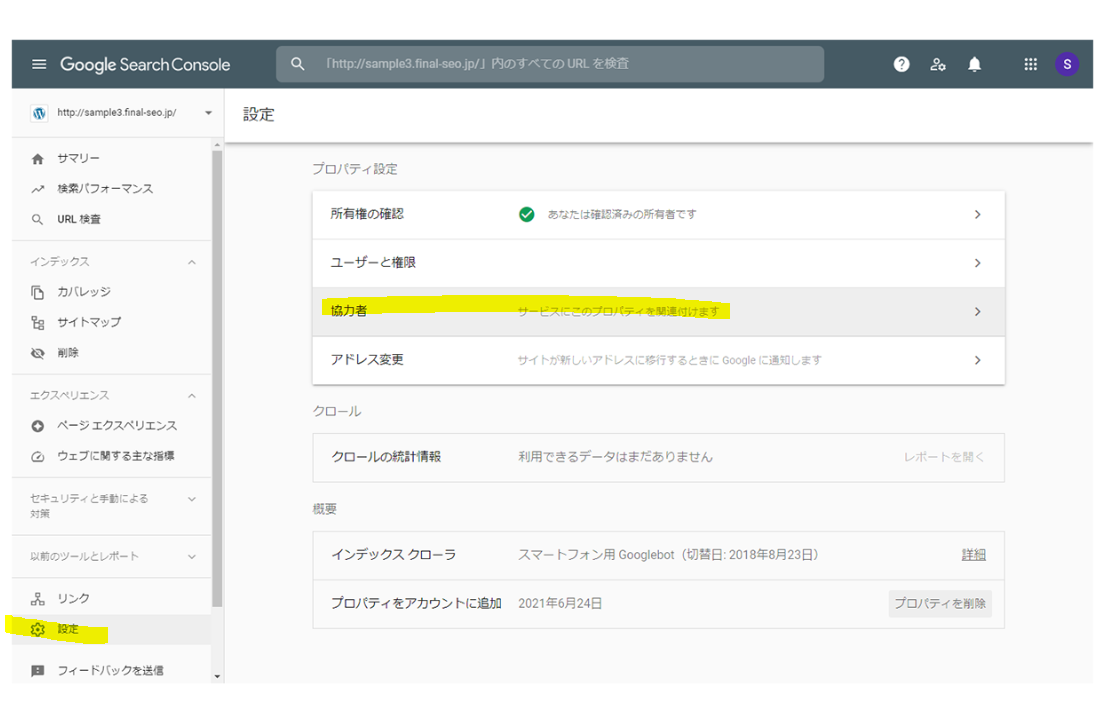
設定>協力者をクリック

最上部に「Googleアナリティクスプロパティを関連付けてください」と表示されますので
「関連付ける」をクリック

すると、関連付けたいURLが表示されますので、このまま「続行」をクリック
これで、連携は完了です。
アナリティクスから連携する方法
アナリティクスにログインします。

管理>プロパティの設定をクリック

サーチコンソールを調整というボタンをクリック

「追加」というボタンをクリックすると、新しく画面が開きます

関連付けしたいURLを選び、登録すれば、連携の完了です、
The post Googleアナリティクスとサーチコンソールの連携のやり方 first appeared on ランクエストマニュアル.
]]>The post Googleサーチコンソールの権限付与のやり方 first appeared on ランクエストマニュアル.
]]>
まずは、サーチコンソールにログイン。
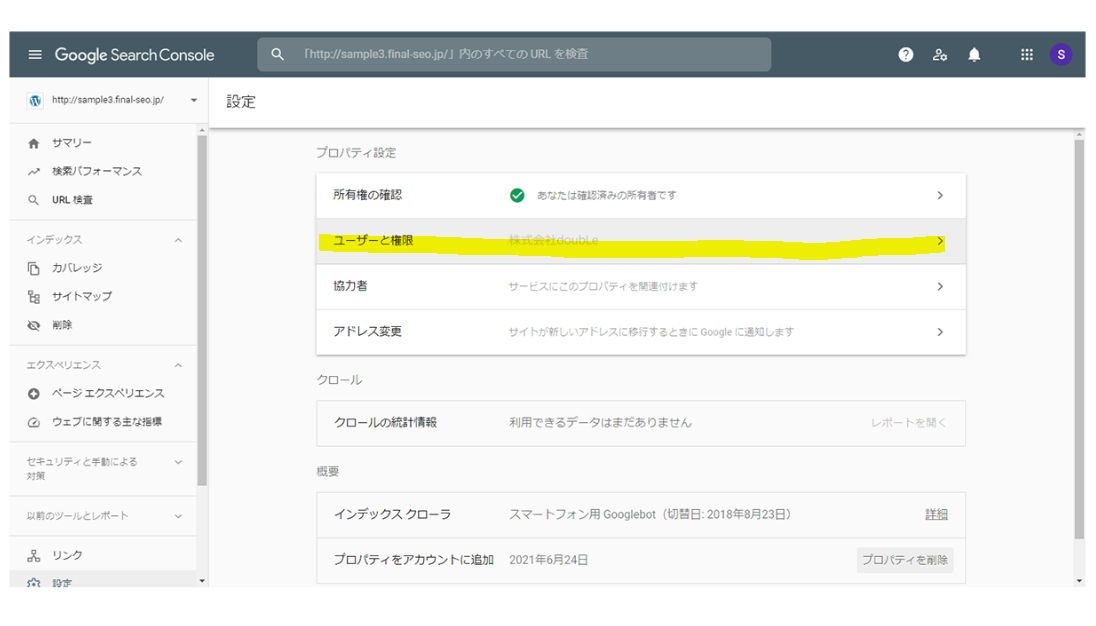
「設定」をクリック

「ユーザーと権限」をクリック
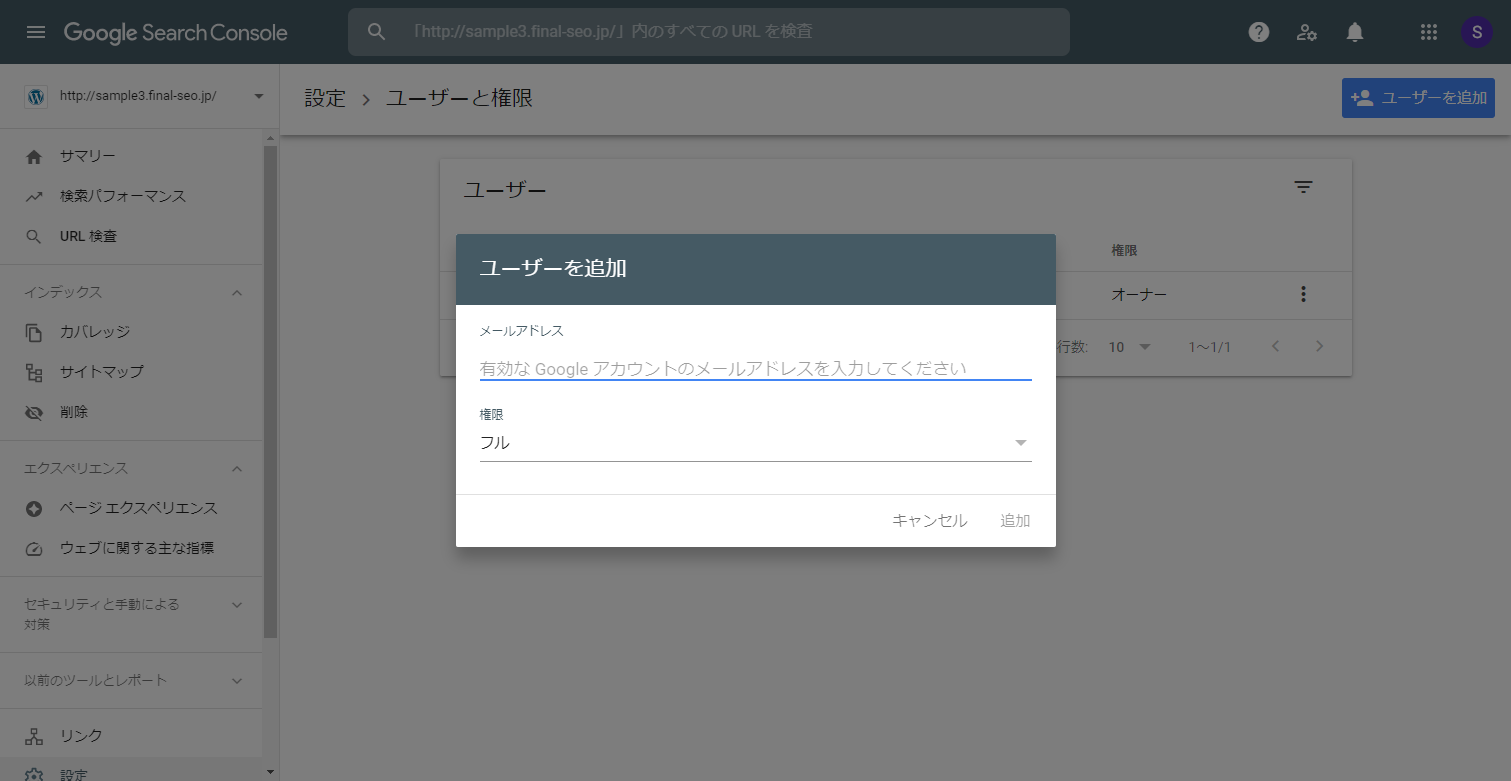
「ユーザーを追加」をクリックし、メールアドレスを入力。
※また、権限はフルのままにしておいてください。
こちらで、権限付与は完了です。
The post Googleサーチコンソールの権限付与のやり方 first appeared on ランクエストマニュアル.
]]>The post Googleサーチコンソール登録の仕方 first appeared on ランクエストマニュアル.
]]>※Googleサーチコンソールの登録をする前に、
Googleアナリティクスの登録を先に済ませておくことを推奨いたします!
グーグルサーチコンソール(以下:GSC)とは
GSCは、GoogleがWEBサイトをどのように評価しているのかをチェックできるプラットフォームです。GSCを利用することで、検索ユーザーがサイトに訪れる前の検索パフォーマンスを知ることができます。
この記事は以下の情報を持つ方向けの内容となっております。
・Googleアカウント
・WEBサイトのURL
・WEBサイトに紐づいているFTPのログイン情報
以下より、さっそくGSCの設定方法を説明いたします。
(今回はGmailアカウント作成後からの作業になります。事前にGmailアカウントの作成・ご準備をお願いします)
サーチコンソールにログイン
検索してサーチコンソールのサイトへ
※こちらからでもサーチコンソールへ飛べます。

Gmailにログインの上でクリックすると、下記のような画面に飛びます。

サーチコンソールに登録したいURLを
右の「URLプレフィレックス」へ入力し、「続行」をクリック

すると、所有権の確認に移ります。
※所有権が確認できれば、登録は完了です。
ファイルをダウンロードと書いてある部分(矢印マークの部分)をクリックし、ファイルをダウンロード。
そのファイルは、指定のアップ先にFTP上からアップします。

上記は、WinSCPというFTPソフトを使用したときの画面です。
(FTPソフトは何を使用しても問題ありません)
先ほどダウンロードした「google~~~~~.html」というファイルをアップします。
そして、サーチコンソールの画面に戻り「確認」ボタンを押すと・・・

所有権の証明が完了しました!
これで、Googleサーチコンソールの登録が完了です。
「プロパティに移動」をクリックすると

詳細情報も見れるようになっています。
なお、
事前にGoogleアナリティクスを登録しておけば、FTP上からアップする手間が省けますので、
アナリティクスから登録することをお勧めします!
The post Googleサーチコンソール登録の仕方 first appeared on ランクエストマニュアル.
]]>The post Googleアナリティクスの権限付与のやり方 first appeared on ランクエストマニュアル.
]]>
まずは、アナリティクスにログイン。
「管理」をクリック
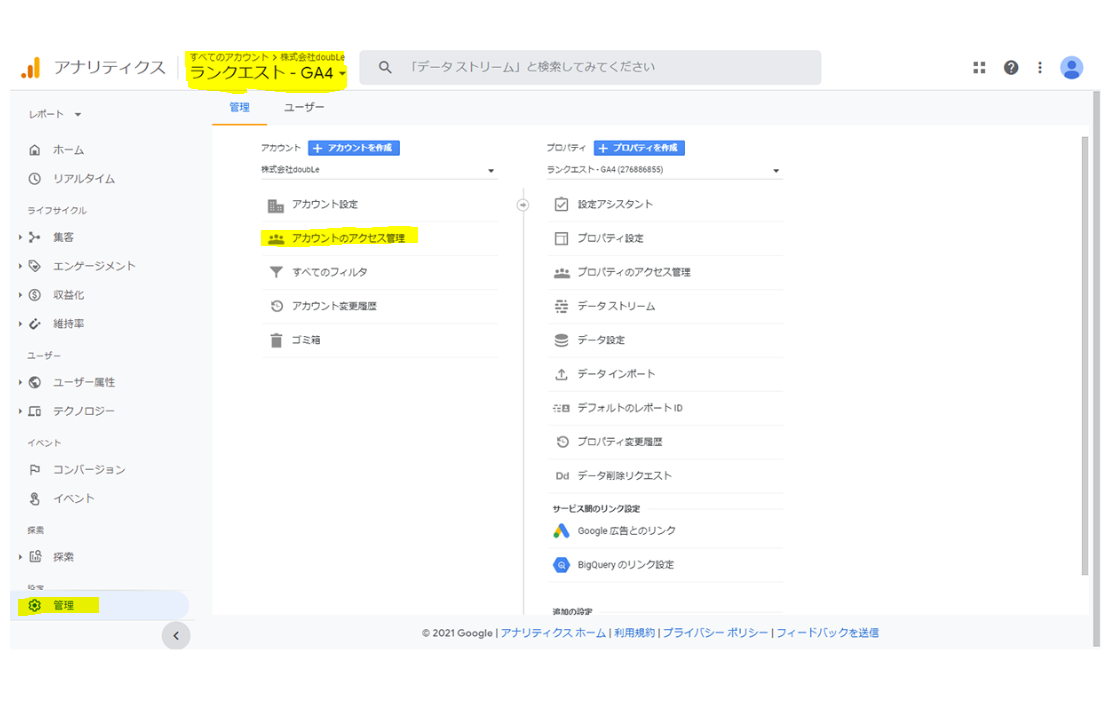
「アカウントのアクセス管理」をクリック

すると、プラスマークが出てきますのでクリック。
ユーザー追加を選択してください。
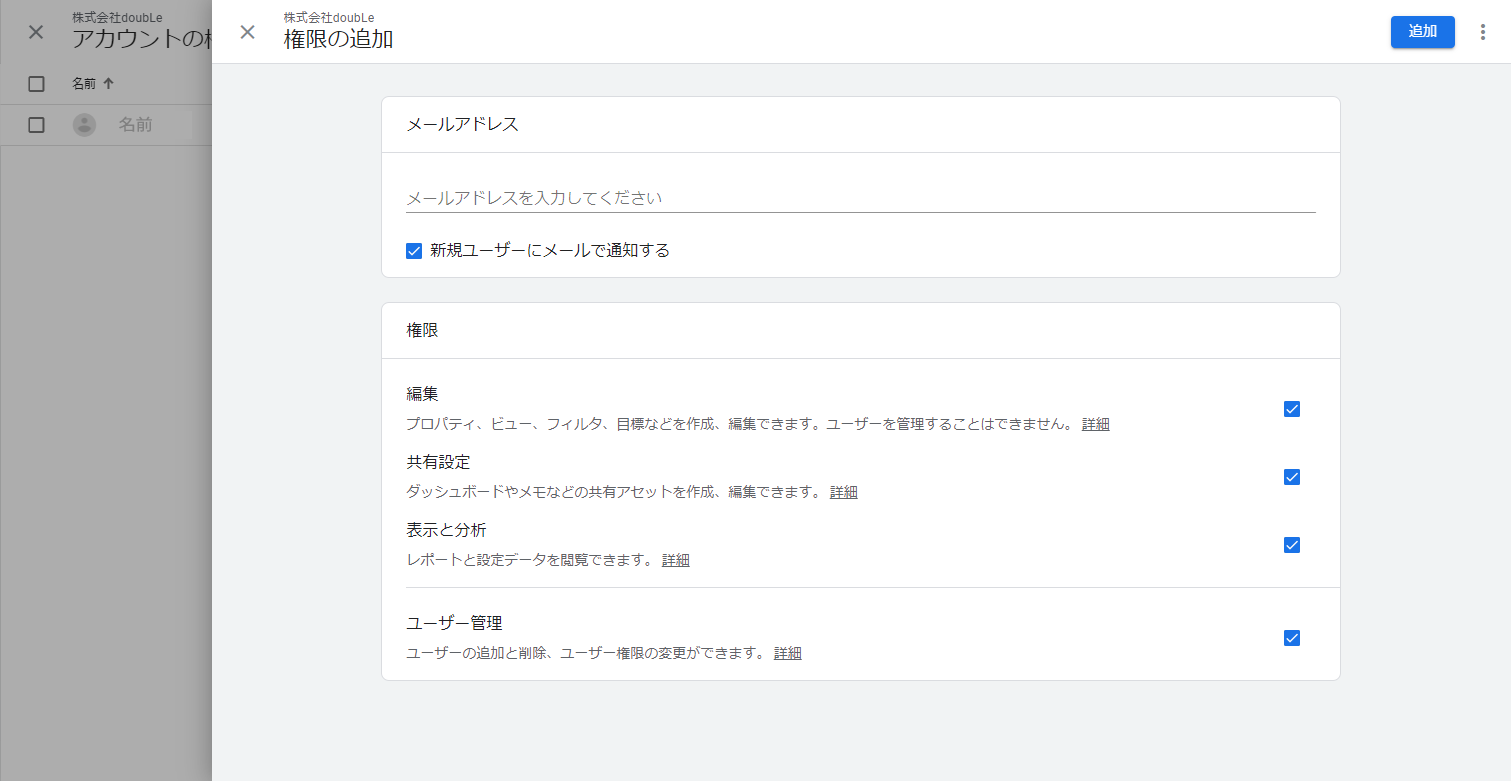
すると、メールアドレスの入力欄が表示されますので
権限付与したいメールアドレスを入力。
また、権限という部分は、基本的に全部にチェックを入れて頂ければ問題ありません。
The post Googleアナリティクスの権限付与のやり方 first appeared on ランクエストマニュアル.
]]>The post Googleアナリティクス登録の仕方 first appeared on ランクエストマニュアル.
]]>(今回はGmailアカウント作成後からの作業になります。事前にGmailアカウントの作成・ご準備をお願いします)
アナリティクスにログイン
検索してアナリティクスのサイトへ
※こちらからでもアナリティクスへ飛べます。


「測定を開始」をクリック

すると、
早速登録画面に切り替わりますので、情報を入力していきます。
アカウント名:わかりやすい名前をつけて頂ければ問題ありません。
アカウントのデータ共有設定:基本的には初期設定or全部チェックで問題ありません。

プロパティ名:サービス名やURL名の入力を推奨します
レポートのタイムゾーン、通貨は、どちらも適したものを選んでください。
また、「詳細オプションを表示」をクリック

ユニバーサルアナリティクスプロパティの作成にチェックを入れてください。
※ユニバーサルアナリティクスとは?
Googleアナリティクスは2020年に新しいバージョンを公開しました。
その新バージョンがユニバーサルアナリティクス(通称GA4)です。
どちらか一方を設定いただければ基本的には問題ありませんが、今後のアナリティクスの動きに柔軟に対応できるよう、弊社ではどちらも設定することを推奨しております。

業種、ビジネスの規模:適したものにチェックをお願いします。
利用目的:自由にチェックして頂いて問題ありません。
「作成」ボタンを押すと

利用規約が表示されますので、各項目にチェックを入れて進んでください。
すると、Googleアナリティクスの登録が完了です。
完了すると、以下のような画面に飛びます。
Googleアナリティクスの登録は完了しましたが、計測をしたいサイトとの連携がまだとれていませんので、
WEBサイトと今作成したアナリティクスを紐づける作業を行います。

タグ設定手順>グローバルサイトタグを設定をクリック

表示されたアナリティクスタグをコピーします。

上記は、Wordpressの画面(header.php)です。
<head>内に、先ほどコピーしたタグを貼り付けます。
※Wordpress以外を利用の場合は、<head></head>にあたる部分を探し、そこに追記してください。
これで、WEBサイトとアナリティクスを紐づける作業の完了です。
前述のように、旧アナリティクスと新アナリティクスの2種作成しましたので、
もう1つのアナリティクスアカウントも同様に紐づけていきます。

プロパティ一覧から、もう一つのプロパティを選択

トラッキング情報>トラッキングコードをクリック

こちらも、同様にコピーし、<head>内に貼り付けます。
これにて紐づけ作業は完了です!
最後に、ちゃんとアナリティクスで計測がされるかのチェックを行います。
アナリティクスからリアルタイム>概要をクリック

上記のように、「現在 1 人のアクティブユーザーがサイトを訪問しています」となれば、問題ありません!
もう一方のプロパティでもチェックを行います。

こちらも、問題なさそうです。
リアルタイムの人数計測は、1~2分待ってから確認すると、うまくいきます!
ここでリアルタイムの人数が計測されない場合は、タグの設置の仕方に誤りがありますので、再度戻って確認をしましょう。
The post Googleアナリティクス登録の仕方 first appeared on ランクエストマニュアル.
]]>