The post Googleアナリティクスとサーチコンソールの連携のやり方 first appeared on ランクエストマニュアル.
]]>
アナリティクスから連携する方法と
サーチコンソールから連携する方法の2種類ありますので、
どちらも紹介していきます。
サーチコンソールから連携する方法
サーチコンソールにログイン
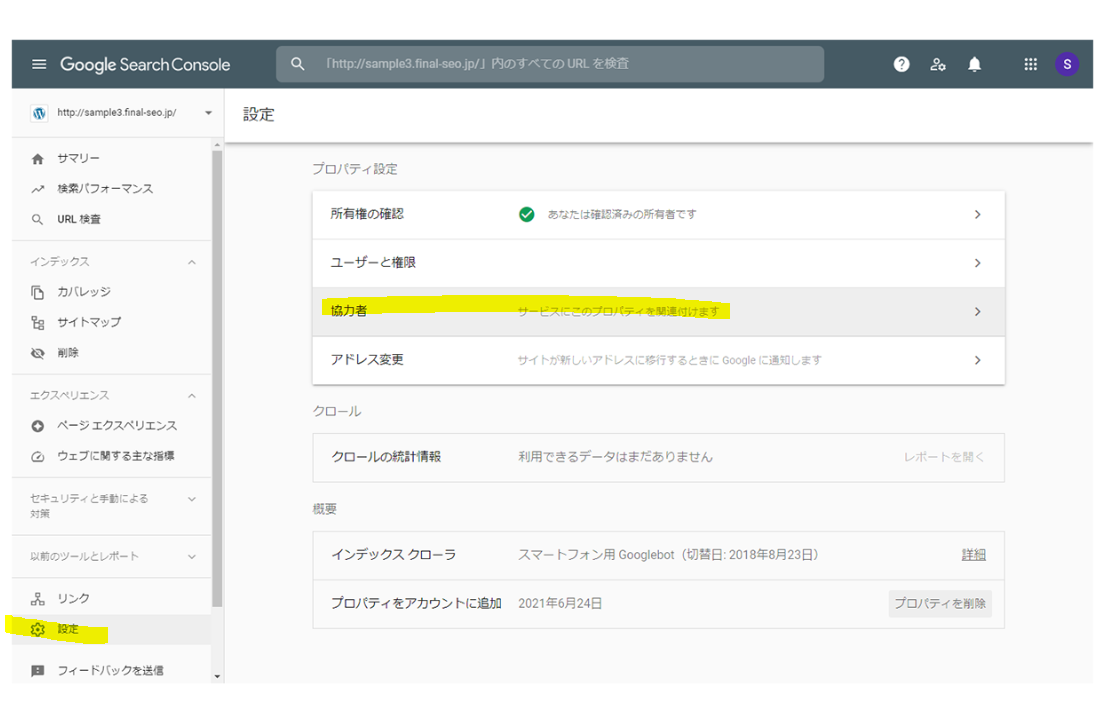
設定>協力者をクリック

最上部に「Googleアナリティクスプロパティを関連付けてください」と表示されますので
「関連付ける」をクリック

すると、関連付けたいURLが表示されますので、このまま「続行」をクリック
これで、連携は完了です。
アナリティクスから連携する方法
アナリティクスにログインします。

管理>プロパティの設定をクリック

サーチコンソールを調整というボタンをクリック

「追加」というボタンをクリックすると、新しく画面が開きます

関連付けしたいURLを選び、登録すれば、連携の完了です、
The post Googleアナリティクスとサーチコンソールの連携のやり方 first appeared on ランクエストマニュアル.
]]>The post Googleサーチコンソールの権限付与のやり方 first appeared on ランクエストマニュアル.
]]>
まずは、サーチコンソールにログイン。
「設定」をクリック

「ユーザーと権限」をクリック
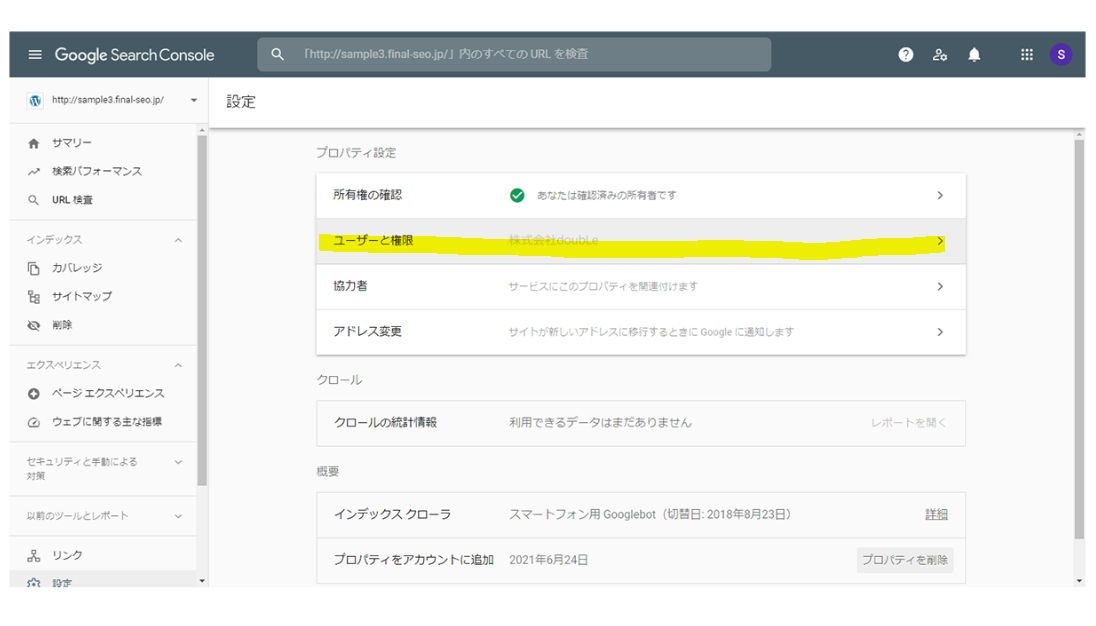
「ユーザーを追加」をクリックし、メールアドレスを入力。
※また、権限はフルのままにしておいてください。
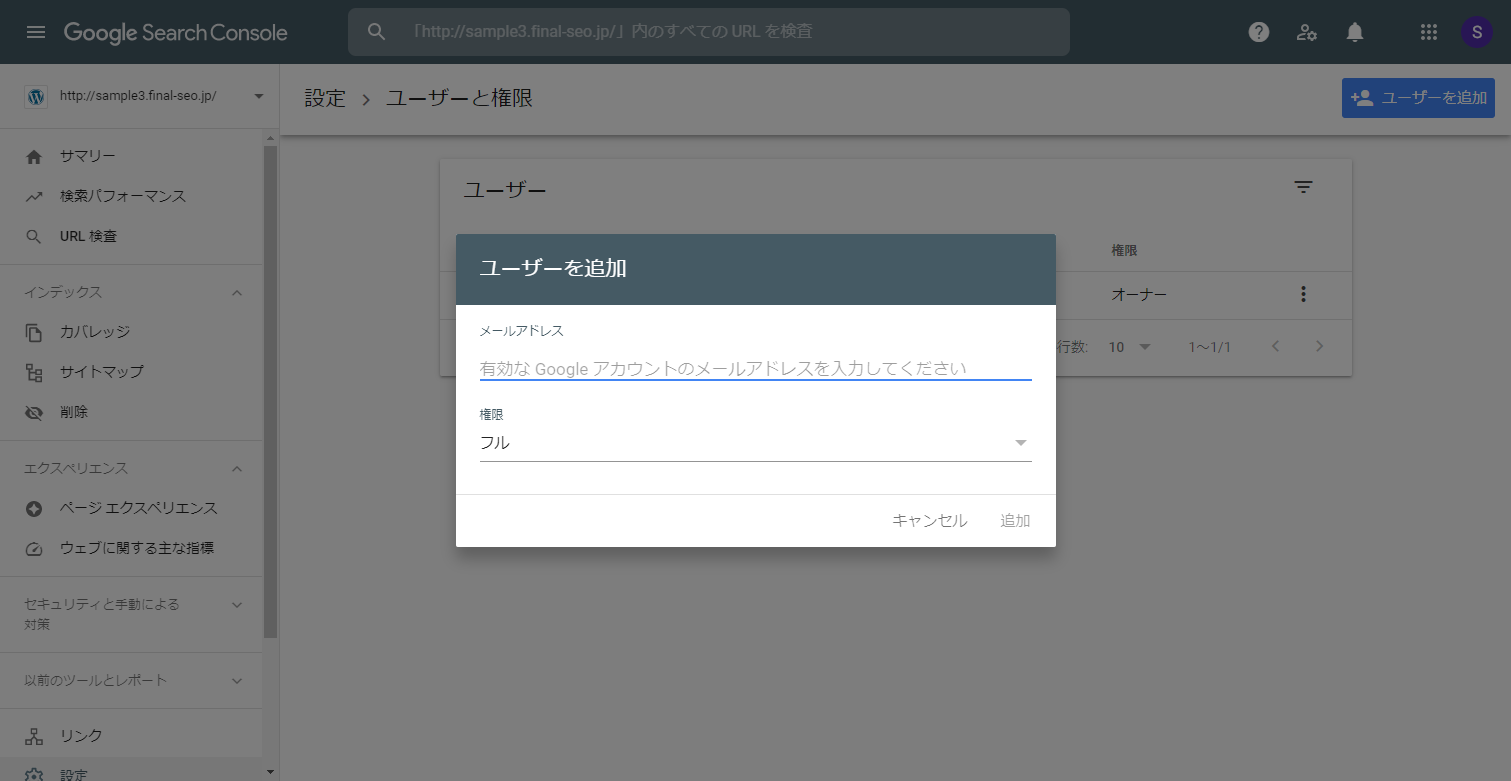
こちらで、権限付与は完了です。
The post Googleサーチコンソールの権限付与のやり方 first appeared on ランクエストマニュアル.
]]>The post Googleサーチコンソール登録の仕方 first appeared on ランクエストマニュアル.
]]>※Googleサーチコンソールの登録をする前に、
Googleアナリティクスの登録を先に済ませておくことを推奨いたします!
グーグルサーチコンソール(以下:GSC)とは
GSCは、GoogleがWEBサイトをどのように評価しているのかをチェックできるプラットフォームです。GSCを利用することで、検索ユーザーがサイトに訪れる前の検索パフォーマンスを知ることができます。
この記事は以下の情報を持つ方向けの内容となっております。
・Googleアカウント
・WEBサイトのURL
・WEBサイトに紐づいているFTPのログイン情報
以下より、さっそくGSCの設定方法を説明いたします。
(今回はGmailアカウント作成後からの作業になります。事前にGmailアカウントの作成・ご準備をお願いします)
サーチコンソールにログイン
検索してサーチコンソールのサイトへ
※こちらからでもサーチコンソールへ飛べます。

Gmailにログインの上でクリックすると、下記のような画面に飛びます。

サーチコンソールに登録したいURLを
右の「URLプレフィレックス」へ入力し、「続行」をクリック

すると、所有権の確認に移ります。
※所有権が確認できれば、登録は完了です。
ファイルをダウンロードと書いてある部分(矢印マークの部分)をクリックし、ファイルをダウンロード。
そのファイルは、指定のアップ先にFTP上からアップします。

上記は、WinSCPというFTPソフトを使用したときの画面です。
(FTPソフトは何を使用しても問題ありません)
先ほどダウンロードした「google~~~~~.html」というファイルをアップします。
そして、サーチコンソールの画面に戻り「確認」ボタンを押すと・・・

所有権の証明が完了しました!
これで、Googleサーチコンソールの登録が完了です。
「プロパティに移動」をクリックすると

詳細情報も見れるようになっています。
なお、
事前にGoogleアナリティクスを登録しておけば、FTP上からアップする手間が省けますので、
アナリティクスから登録することをお勧めします!
The post Googleサーチコンソール登録の仕方 first appeared on ランクエストマニュアル.
]]>