The post 【driver×toc】コンビネーションしていた… first appeared on ランクエストマニュアル.
]]>SEOに特化しているテーマdriverですが、
様々な機能がありすぎて、何を修正していいかわからない!っとなります。
ランクエストでよく使うプラグインの
TOC+が関係している機能もあり、
元の色等をここで設定できます。
(この設定があるので、プラグインからは設定できなかったりした。)
以下色の変え方↓

WPログイン
The post 【driver×toc】コンビネーションしていた… first appeared on ランクエストマニュアル.
]]>The post 【Google XML Sitemaps】XMLサイトマップを作成するプラグイン first appeared on ランクエストマニュアル.
]]>sitemap.xmlを自動生成してくれるwpのプラグインになります。
sitemap.xmlとは
検索エンジンにサイトにの重要なページを中心にクロールしてもらうための
物になります。(手動でも作成可能)
インストールの手順
インストール方法は別の代表的なプラグインと同様で
新規追加>検索>ヒットしたものをインストール>有効化
という流れになります。
コチラの記事で詳しく紹介しているので参考にしてみてください。
使い方
設定できる項目
・基本的な設定
・Additional Pages(WordPress外で公開されているページを含めるかどうかの設定)
・投稿の優先順位
・Sitemap コンテンツ
・Excluded Items(含めないカテゴリーや記事)
・Change Frequencies(更新頻度の設定)
・優先順位の設定 (priority)
上記の様に細かい設定も可能ですが、
基本的には有効化するだけで、
sitemap.xmlとして機能します。
設定内容
上から順番に見ていきます。
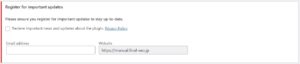
コチラ↑の画面では
Google XML Sitemapからの重要な情報を
メールで受け取るかの確認をされています。
必要な場合は、メールアドレスを入力し、登録しましょう。
(強制ではないので、必要のない場合は無視で大丈夫です。)

コチラ↑の画面では
出力するURLを設定できます。
(基本的には初期設定で問題ありません。)

コチラ↑の画面では
一般設定が出来ます。
・サイトマップで画像を有効にするか
・自動的に毎日送信するか
・最新のページを追加するか
・robots.txtにサイトマップのリンクを追加するか
・使用状況を統計するか


コチラ↑の画面では
サイトマップのデフォルトを設定することが出来ます。
まとめ
基本的に上記の設定のままで、
特にいじる必要もないのがこのプラグインの強みです。
ただ、別のプラグインとはじきあってうまくいかないケースや、
対応していない事も多々あるので、
必要に応じて使用するのが良いと思います。
The post 【Google XML Sitemaps】XMLサイトマップを作成するプラグイン first appeared on ランクエストマニュアル.
]]>The post 【Show Current Template】使えるテンプレートファイルが一目でわかるプラグイン first appeared on ランクエストマニュアル.
]]>Show Current Templateは、閲覧しているページが
どのテンプレートを使用しているかを確認できるプラグインです。
このサイトの作者とは別の人間が修正などを行う際にとても便利なプラグインです。

コチラの画像のように、
サイト上部にテンプレート一覧、現在使われているテンプレートを確認でき、
どのファイルをいじればいいかなどがすぐに把握することが出来ます。
インストール方法
インストールの手順は、他の代表的なプラグインと同様で、
プラグイン>新規追加>Show Current Templateで検索>インストール(互換性があるか確認)>有効化
になります。
詳しい導入手順に関しましては、
コチラの記事でご紹介していますので、ご確認ください。
使い方
使い方はとてもシンプルで、確認したいページの画面上部の【テンプレート】という部分に
マウスのカーソルを合わせます。

すると、使用中のテンプレートと、
より詳細的なテンプレートが表示されます。
シンプルで、使い方はこれだけですが、
非常に便利なプラグインです!!
まとめ
サイトの内部的な修正をしていると、
実際どこを触ればいいんだ!
といったことが起こりやすいです。(実際何度も時間をかけてきました。)
このプラグインを上手くつかいこして、
無駄な工数削減を図りたいと思います。
The post 【Show Current Template】使えるテンプレートファイルが一目でわかるプラグイン first appeared on ランクエストマニュアル.
]]>The post 【All-in-One WP Migration】WPのバックアップを簡単に取れるプラグイン! first appeared on ランクエストマニュアル.
]]>どんなプラグインか
まず、どんなプラグインか、何をしてくれるのかです。
一言でいうと、WPで作られたサイトのバックアップを取れ、
それを元に簡単に復元を行えるプラグインになります!
実際の使い方を見た方が分かりやすいので、
解説していきます!
インストールの手順
インストール方法は他のプラグイン同様です。
コチラの記事にて紹介しておりますので、
お読みいただき、導入してみてください。
使い方・機能
使い方と機能について同時に触れていきたいと思います。
①エクスポート
こちらは、バックアップを取ってくれる機能になります。
使い方はWP左のメニューよりエクスポートを選択します。
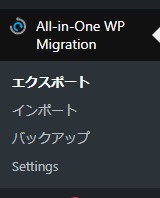
次に下記画像の様に表示されますので、
画像に記載されているテキストにて設定していきます。
(点線で囲まれている個所に関しましては、
必要のある場合のみチェックを入れますので、
特にここにチェックを入れなくてはダメというようなこともありません。)
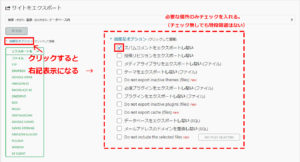
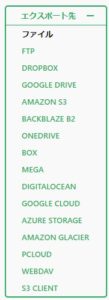
ここまで終わったら、エクスポート先をクリックします。
下記画像が表示されますので、
特に指定がなければ、
ファイルをクリックします。
するとバックアップが取得されます!
(すごく簡単!!)
②インポート
コチラはバックアップで取得したデータを上げられる場所になります。
先ほど書き出したようなデータをここで選択すると、
バックアップデータで復元されます。
エクスポートと同様に、
左のメニューからインポートを選択します。

すると、下記画像のように表示されますので、
書き出してあるデータを選択し、復元が開始されます。
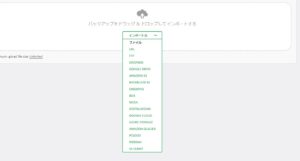
(①のやり方の場合だと、ファイルを選択すると出来ます。)
途中で下記画像のような表示になりますが、
確認し、問題がない場合はこのまま開始を選択しましょう。

しばらく待つと下記画像のように完了します!!
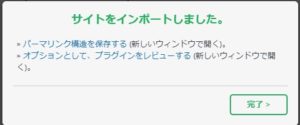
③バックアップ
コチラは、今まで取ったバックアップを再取得、再復元できる個所になります。
以前の状態に戻したいタイミングなどにすぐに対応できます。
左のメニューより、バックアップを選択します。

すると、下記画像が表示されますので、
対象のファイルをクリックし、
復元・バックアップの取得を行えます!
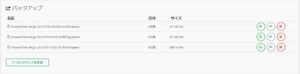
まとめ
設定などに関しては、特にいじる必要もないプラグインで、
すぐにご利用いただけると思います!!
ただ、プラグイン全体に通して、不具合等は付き合いですので、
注意しながら作業をしましょう!!
The post 【All-in-One WP Migration】WPのバックアップを簡単に取れるプラグイン! first appeared on ランクエストマニュアル.
]]>The post 【プラグインの導入方法】初心者必見!WPのプラグインの導入方法 first appeared on ランクエストマニュアル.
]]>そんなWPをもっと便利にするプラグインというものの存在は有名かと思います。
ですが、導入方法は意外とわからなかったりします。
ですので、今回はWPのプラグインの導入について解説していきたいと思います。
導入前に…
プラグインの導入の前に、注意したいことがあります。
プラグインは簡単に導入できる反面、サイトが壊れるなんてことも起きてしまう危険もあります。
必ずバックアップを取るなどの対処をしましょう
実際の手順
早速実際の手順を紹介します。
1.プラグインを選択~検索をする

上記画像の手順で進めていけば簡単にプラグインは導入可能です。
今回は【Redirection】というプラグインを検索しました。
実際導入する際は自分が導入したいプラグインを検索しましょう。
2.検索をする~有効化

1の手順を行うと対象のプラグインが表示されるはずです。
今回は既に有効化されていますが、
実際はインストール>有効化という手順があるので注意しましょう!
3.実はこれだけでプラグインの導入は完了
実はこれだけでプラグインは導入されました。
後は細かい設定等をプラグインごとで行うと、
より便利なWPに出来ると思います。
まとめ
実は簡単に導入できるプラグイン。
ですが簡単に入れられますが、入れただけでサイトが機能しなくなるというようなこともざらです。
ですので、必ずバックアップを取って実行しましょう!
The post 【プラグインの導入方法】初心者必見!WPのプラグインの導入方法 first appeared on ランクエストマニュアル.
]]>The post 【プラグイン】カスタム投稿を作るCustom Post Type UIの使い方 first appeared on ランクエストマニュアル.
]]>そんなコラム投稿ページですが、作るのは難しそうだなと思うかもしれません。
ですが、【Custom Post Type UI】というプラグインを利用すると、簡単にカスタム投稿タイプを作成できます。
(※WPの仕様で使えないケースがあったり、このプラグインで、サイトが壊れる危険性もあります。)
今回は使えると便利な【Custom Post Type UI】の使い方をインストール~使用方法まで解説・紹介いたします。
そもそもカスタム投稿タイプって?
まず、カスタム投稿タイプと、カスタムタクソノミー(カスタム分類)について紹介いたします。
カスタム投稿タイプとは
一言で表すと新たに自分で投稿できる場所を作成します。
ランクエストのサービスで作成する際は”コラム”というカスタム投稿タイプを作成することがほとんどだと思います。
もともとWPに投稿という個所が用意されていますが、こちらで作成すると新たにコラムという投稿できる個所が作成できます。
ですので、ジャンル分けをして記事などを作成する際に便利です。
下記画像の”投稿”が初期からあるもので、”コラム”が新たに作ったカスタム投稿タイプになります。

カスタムタクソノミー(カスタム分類)とは
簡単に説明すると投稿で利用できるカテゴリーやタグの「カスタム投稿タイプ版」のことです。
カテゴリーやタグ以外の分類タイプを作成して、カスタム投稿タイプに紐づけて利用することができます。
下記画像のようにカテゴリを追加できます。

インストール方法
①WP画面左のメニューからプラグイン>新規追加をクリックします。

②①の作業を終えると下記画像の様なページになるので、
検索窓に【Custom Post Type UI】を入力して検索します。
検索結果に下記画像の様に【Custom Post Type UI】が表示されるので、
インストールし、有効化をクリック

※完成されたサイト等で利用する場合、
サイトが壊れる原因になりかねないので、
必ずバックアップを残すようにする。
※プラグインのインストールに関して別途で解説しておりますので、
コチラも参考にしてみてください。
Custom Post Type UIの使用方法
カスタム投稿タイプの設定
①WP左のメニューにCPT UIが追加されているので、クリックします。

②下記画像のようにページが表示されるのでを画像を参考に設定します。
(この時に保存は押さないで良いです)

③画面をスクロールし、下記画像の設定のみを変更し保存を押します。
※その他設定も変更しても良いがほとんどの場合がこの設定のみ変更します。

④設定を保存すると左のメニューにコラム(自身で設定された名前)が表示されます。

⑤この際に追加されなかった場合は下記画像を参考にパーマリンクを更新すると治る場合があります。
(おまじないのようなものです)
設定>パーマリンクの設定>何もせず保存を押す。

カスタムタクソノミー(分類)の設定
①CPT UI>タクソノミーの追加と編集をクリック

②下記画像を参考に設定します。
(この時に保存は押さないで良いです)

③画面をスクロールし、下記画像の設定のみを変更し保存を押します。
※その他設定も変更しても良いがほとんどの場合がこの設定のみ変更します。

④設定を保存すると左のメニューのコラムの中にコラムカテゴリが表示されます。
⑤うまくいかなかった場合は先ほどのパーマリンクの更新を行いましょう。
実際に記事を作成し、カテゴリを設定してみましょう!
新規投稿
作成したカスタム投稿タイプを使い新しく記事を投稿してみます。
①作成した”コラム”>新規作成をクリックし記事を作成します。

②無事投稿出来ました!

カテゴリ設定
先ほど作成した記事にカテゴリを設定します。
①下記画像のように設定します。

②実際にカテゴリを記事に追加してみます。

上手く追加されていました!!
まとめ
以上がCustom Post Type UIの使い方になります。
細かい設定には触れていませんが、使いこなせるようになるとより便利になると思います!
また、大変便利なCustom Post Type UIですが、使い方を間違えるとサイトを壊す危険性もあるので、
使用する際は、バックアップを取るなどして使用することをお勧めします!
また、Custom Post Type UIない場合もあるので、その際にカスタム投稿タイプを作成する手順についても、
今後記事で作成していきたいと思います。
The post 【プラグイン】カスタム投稿を作るCustom Post Type UIの使い方 first appeared on ランクエストマニュアル.
]]>The post 【プラグイン】リダイレクトが簡単に出来るRedirectionの使い方 first appeared on ランクエストマニュアル.
]]>URLを変更するとせっかく高まっていた順位が下がる原因になったり、他サイトからの外部リンクをもらっていたのに、
サイトへの流入が出来なくなってしまう問題が出てきます。その問題を解消するためのリダイレクト処理を簡単に行えるプラグインになります。
インストール方法
上記の参考画像のように、①~⑤の順番で進めると、インストールが完了します。
①プラグインをクリック
②新規項目をクリック
③③の様なページに移る。
④プラグインの検索窓に「Redirection」と検索する。
⑤画像の様なプラグインが見つかるので、インストールをし、有効化にする。
仕様用途
仕様用途として、日本語URLから英語URLに変更したい場合や、サイトの引っ越し、リニューアルなどが考えられます。
どちらの場合でも、せっかく高めたSEOの順位に響いてしまう原因につながることや、
外部リンクからアクセスがあった場合にアクセスがうまくできない原因につながるため、
リダイレクト処理を行い、新しいリンクに転送できるようにします。
※プラグインのインストール方法は別途で解説しております。
コチラも参考にしてみてください。
Redirectionの使用方法
Aの記事をBの記事に更新したいという場合に使います。
(Aの記事は2014年に作成したもので、Bの記事は2021年に作成し、最新の物を表示したいため更新したいなど)
①画面左のメニューからツールをクリック→Redirection選択する。

②このような設定画面が表示される

③画面下部迄スクロールしこちらの画像の個所から新規でリダイレクトを設定する。

④下記画像のように設定をする。

⑥完了すると下記画像のように、ページ上部に新しくリダイレクトが設定されたものが、
表示される。

⑦確認方法はリダイレクトを確認をクリックし下記の様な表示の場合は設定がうまくいっています。

まとめ
以上が【Redirection】のインストール~使用方法になります。
リダイレクトの種類として、301リダイレクト、302リダイレクト、307リダイレクトと種類は多々ありますが、
今回は一番ランクエストのサービスで使う機会の多いと予想される301リダイレクトの方法でした。
今後は知識を増やすという観点も兼ねて、他のリダイレクトにも迫れたらと思います。
The post 【プラグイン】リダイレクトが簡単に出来るRedirectionの使い方 first appeared on ランクエストマニュアル.
]]>