CV設置とは?
GoogleAnalyticsは様々なデータの計測が可能です。
その機能の一つで、CVを計測する機能もあります。
具体的には自分でCVに設定したいページをGA上で設定し、数値を見るといった手法です。
やり方
今回対応するCVの設置は、
・ボタン(リンク)にGA計測タグを設置する方法
・お問合せフォームに設置する方法
1 ボタン(リンク)にGA計測タグを設置する方法
まずは、head内にGAタグが設定されているか確認します。
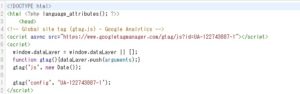
上記画像のようになっていたら大丈夫です。
コチラが設定されていたら、
まずはソースを修正します。
cvを計測したい項目にコードを入力します。
aタグの中に下記を記入しましょう。
onclick=”gtag(‘event’, ‘AAA’, {‘event_category’: ‘BBB’,’event_label’: ‘CCC’});”
対象がクリックされたことをイベントとし、cvが計測されます。
(AAA BBB CCCは設定する際に自分でテキストを変えていき形になります。GAで設定する際に必要です。)
コチラが完了したら、GoogleAnalyticsを編集していきます。
下記画像の手順に沿って進めます。
①左下の設定アイコンをクリック
②目標をクリック

③カスタムを選択
④続行をクリック

⑤名前を設定します。(わかりやすいものが好ましい)
⑥今回はイベントで計測するので、イベントを選択

⑦カテゴリ アクション ラベル 値を入力
ex)
ソースでこのように設定した場合
onclick=”gtag(‘event’, ‘pdf_click’, {‘event_category’: ‘pdf’,’event_label’: ‘yellow’});”
カテゴリ➡pdf
アクション➡pdf_click
ラベル➡yellow
になります。ソースと関連するので設定する際に注意しましょう。
⑧コンバージョンの目標値~~をはいに選択する
⑨保存
⑩完了

2 フォームにGA計測タグを設置する方法
目標設定は 1 の手順と同じです。
①名前を入力します。
②タイプを到達ページに設定します。

①計測したいURLを入力(フォームの場合thanksページがある場合はそこに設定)。
②プロセスは流入がどこから来ているかを把握するものなので計測したいURLをクリック。

③完了
確認方法
①GA➡コンバージョン➡目標➡概要
②数値が出ているか確認する

上記の通り数値が出ていたらOKです!
(日にちが立たないと反映されない場合もあります)