どんなプラグインか
まず、どんなプラグインか、何をしてくれるのかです。
一言でいうと、WPで作られたサイトのバックアップを取れ、
それを元に簡単に復元を行えるプラグインになります!
実際の使い方を見た方が分かりやすいので、
解説していきます!
インストールの手順
インストール方法は他のプラグイン同様です。
コチラの記事にて紹介しておりますので、
お読みいただき、導入してみてください。
使い方・機能
使い方と機能について同時に触れていきたいと思います。
①エクスポート
こちらは、バックアップを取ってくれる機能になります。
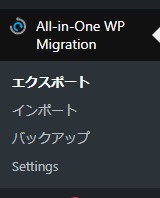
使い方はWP左のメニューよりエクスポートを選択します。
次に下記画像の様に表示されますので、
画像に記載されているテキストにて設定していきます。
(点線で囲まれている個所に関しましては、
必要のある場合のみチェックを入れますので、
特にここにチェックを入れなくてはダメというようなこともありません。)
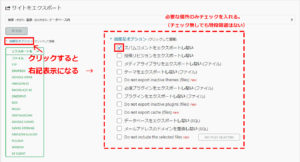
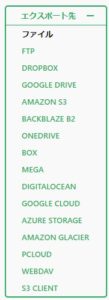
ここまで終わったら、エクスポート先をクリックします。
下記画像が表示されますので、
特に指定がなければ、
ファイルをクリックします。
するとバックアップが取得されます!
(すごく簡単!!)
②インポート
コチラはバックアップで取得したデータを上げられる場所になります。
先ほど書き出したようなデータをここで選択すると、
バックアップデータで復元されます。
エクスポートと同様に、
左のメニューからインポートを選択します。

すると、下記画像のように表示されますので、
書き出してあるデータを選択し、復元が開始されます。
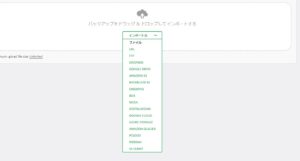
(①のやり方の場合だと、ファイルを選択すると出来ます。)
途中で下記画像のような表示になりますが、
確認し、問題がない場合はこのまま開始を選択しましょう。

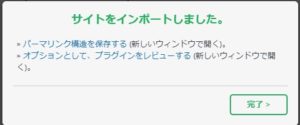
しばらく待つと下記画像のように完了します!!
③バックアップ
コチラは、今まで取ったバックアップを再取得、再復元できる個所になります。
以前の状態に戻したいタイミングなどにすぐに対応できます。
左のメニューより、バックアップを選択します。

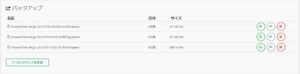
すると、下記画像が表示されますので、
対象のファイルをクリックし、
復元・バックアップの取得を行えます!
まとめ
設定などに関しては、特にいじる必要もないプラグインで、
すぐにご利用いただけると思います!!
ただ、プラグイン全体に通して、不具合等は付き合いですので、
注意しながら作業をしましょう!!