The post 請求処理対応 first appeared on ランクエストマニュアル.
]]>The post 請求処理対応 first appeared on ランクエストマニュアル.
]]>The post YCOとは?対応の仕方を解説 first appeared on ランクエストマニュアル.
]]>照井さんと決めたスケジュールに沿って、YCOの投稿対応をお願いします。
だいたい5分くらいで1投稿が完了します。
記事作成はCUBEアルバイトで対応します。
記事作成までの依頼
ここに依頼内容を記載します。
シートにのっとり内容を埋めていけば、アルバイトがテキストを作成してくれます。
作成完了後
照井さんに記事を共有、クライアントと記事内容をフィックスしたら、投稿を開始していきます。
投稿作業
ヤフー知恵袋にログイン
知恵袋にログインをします。
ログイン時に都度アカウントを作成する必要があります。
1記事 (QA)で2個のアカウントを作成する必要があります。
同じアカウントでQAしないように注意してください。
QもしくはAを投稿する
知恵袋にQAの投稿をします。
スケジュールにしたがって投稿をするので、
前回Qを投稿していたら、Aを
前回Aを投稿していたら、Qを
投稿してください。
Qの投稿
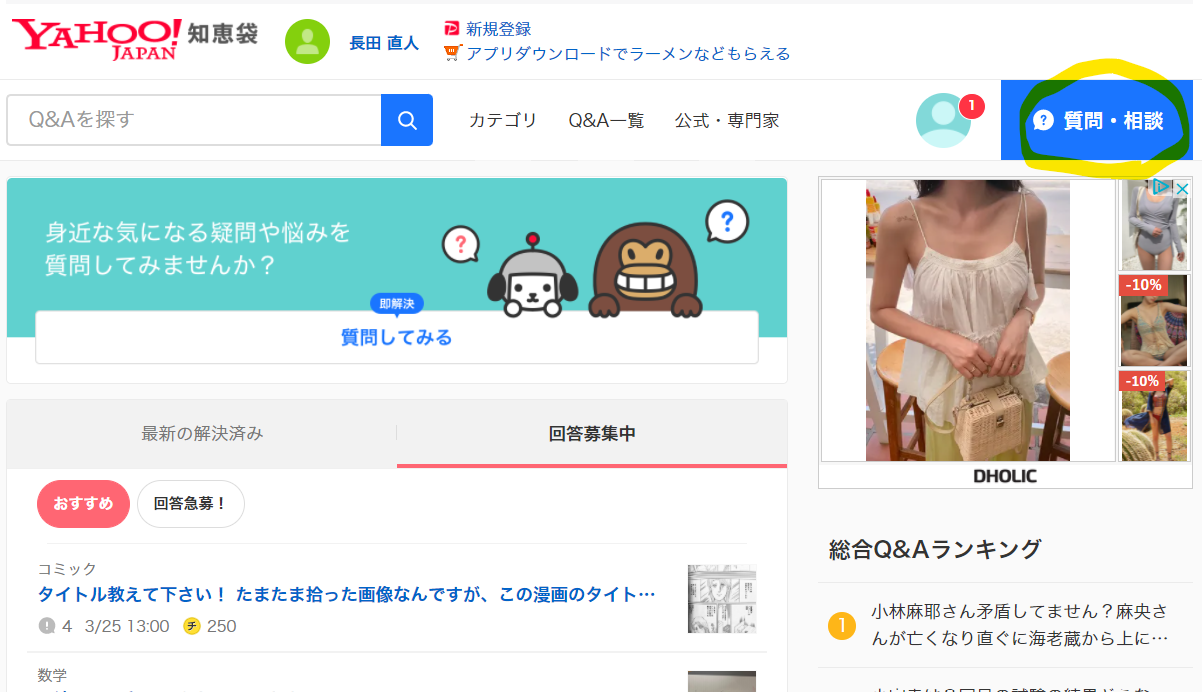
ログインし、右上の質問・相談をクリック
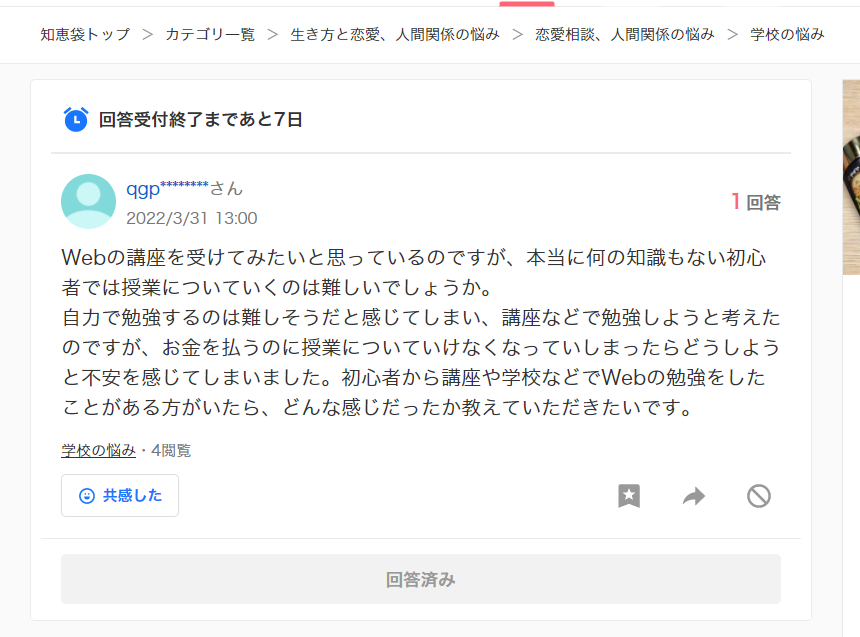
テキストを流し込んで、確認の上、投稿してください。
カテゴリなどはお任せで大丈夫です!


投稿完了です!
Aの投稿
前日に投稿していたQのページへのリンクが照井さんと管理しているスプレッドシートの
R列の投稿エビデンス箇所 に張ってあるので、そのページを開きます。
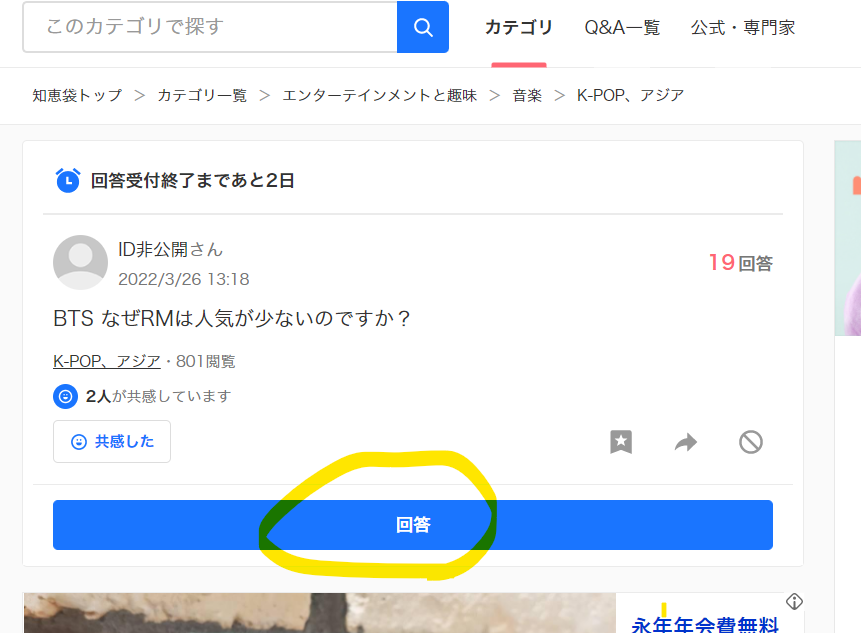
質問の下に回答ボタンががあるので、クリック。
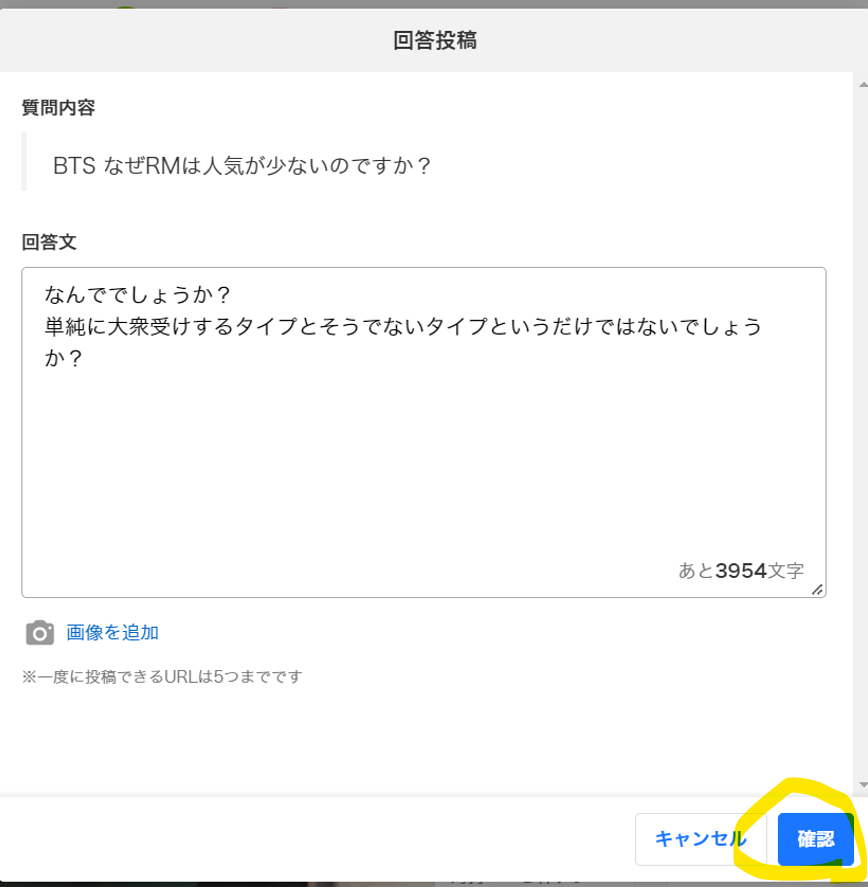
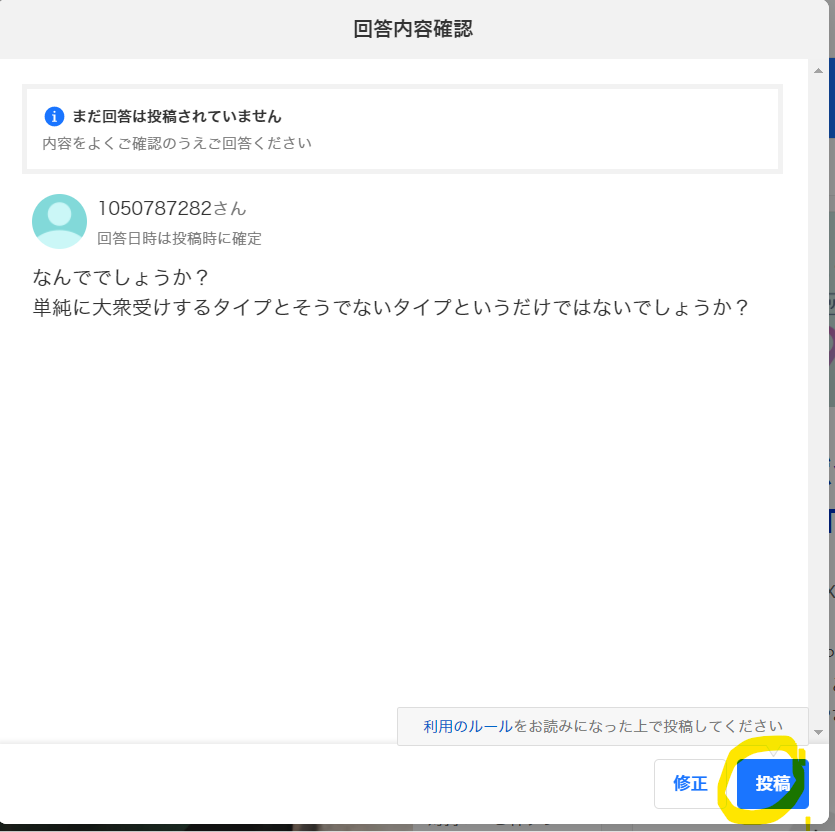
回答のテキストを流し込んで、確認。投稿して、完了です!
QAの投稿が終わったら・・・
QAの投稿が終わり次第、Aに対して、Qのアカウントで、BAを付けます。
対応方法は、Qで投稿したアカウントにログイン⇒投稿した質問に、Aで回答した回答が来ているので、BAに選択
これで1投稿が完了になります。
投稿後の対応
投稿したら、スプレッドシートを更新します。
Qの投稿の場合は、投稿した質問のURLをR列の投稿エビデンス箇所に貼り、JKL列も更新する。
Aの場合は、スプレッドシートのJKL列を更新する。
終わったら、小林さんにチャットで完了報告する。
投稿対応はこれで終わりです!
ありがとうございました。
The post YCOとは?対応の仕方を解説 first appeared on ランクエストマニュアル.
]]>The post 一括.jp 業者アップ作業 first appeared on ランクエストマニュアル.
]]>触るファイル
・/カテゴリ/corp/●●/corp.txt
・/カテゴリ/corp/●●/index.php
・/カテゴリ/img/corp/●●
The post 一括.jp 業者アップ作業 first appeared on ランクエストマニュアル.
]]>The post MEOとは?対応していることを解説! first appeared on ランクエストマニュアル.
]]>Googleマップでの店舗情報の上位化を図るというもの。
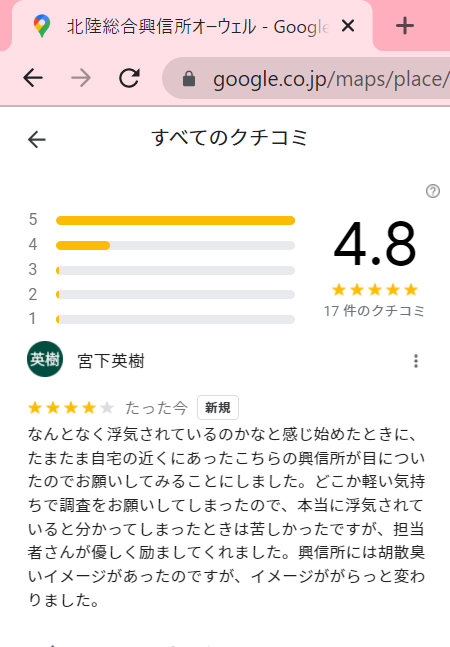
doubleでは、Googleマップに口コミを投稿して、対策をしています。
作業依頼先
基本的に口コミの作成+投稿作業は、全て YUnomeno という 外注に依頼しています。
毎月対応月の前月までに依頼をまとめて連絡し、対策月は自動で走ってもらうような形でやっています。
口コミ投稿代行の費用
YUnomenoとは以下の通りで進めています。
▼費用一覧
口コミ作成費用(テキスト費用):1文字 1.5円
記事投稿:1投稿 400円
写真の投稿:1投稿 50円
例)口コミ作成(100文字)+投稿+写真投稿あり の場合 1投稿にかかる金額
(100文字*1.5円)+400円+50円=600円
投稿のみ対応の場合や、写真投稿がない場合などは、対応してほしい金額のみかかります。
細かなやり取りに関しては、次で話します。
毎月の対応の流れ
①FS/SDより、対応案件を集める
以下のスプレッドシートに
対応案件を集めます。
▼MEO用スプレッドシート ※semdouble3のアカウントで入れます。
② YUnoumeno用、YUnoumeno下請け用にシートを作成します。
テンプレの例に合わせて依頼用シートを作成します。
また、併せて発注書を、作成します。
③チャットワークにて、YUnoumenoに依頼
発注書、依頼用シート2件を更新完了しましたら、
チャットワークにて依頼を送信します。
その後、進捗等を共有したスプレットシートで確認していきます。
④請求処理
月の締めのタイミングで請求書が届くので、請求処理を行います。
PASS:0410
日商エステム系
特別、日商エステムはイレギュラーな対応をしています。
The post MEOとは?対応していることを解説! first appeared on ランクエストマニュアル.
]]>The post 名刺作成の仕方 first appeared on ランクエストマニュアル.
]]>対応自体は簡単ですが、ルールや必要なテンプレの保存先などの情報をまとめました!
依頼フロー
①管理部より依頼
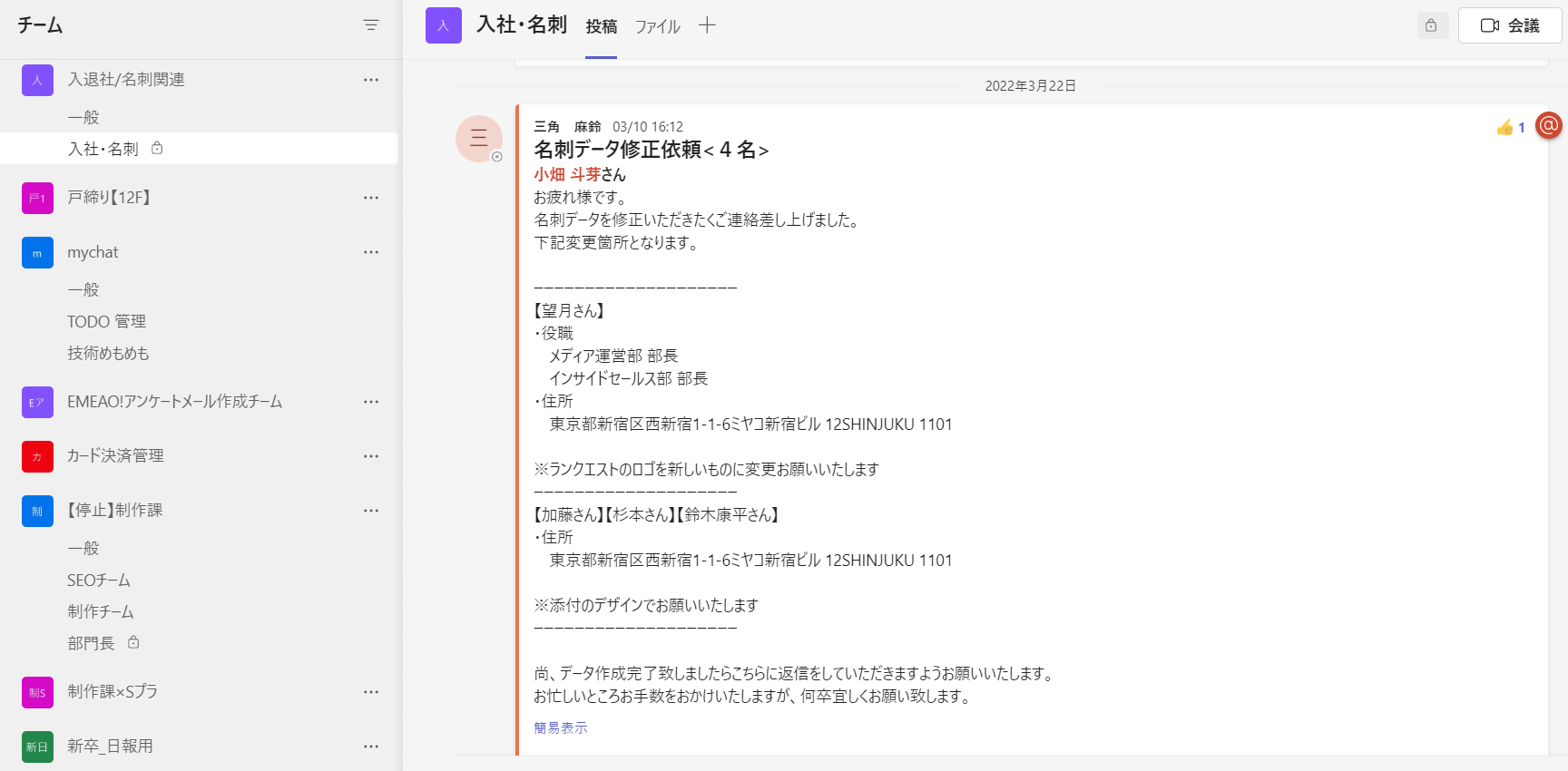
入退者/名刺関連 > 入社・名刺 のチームスに管理部より依頼が来ます。
名刺作成以外の情報も来ますが、名刺作成がある場合は管理部より直接メンションが来るので、その確認だけしっかりとすれば大丈夫です!
②期日を切って、名刺を作成
チームスの連絡に対し、対応期日を切り、対応します。
作成するメールのテンプレートは3つ、以下の保存先にあります。
管理より来る依頼に、どの名刺で作成してほしいかを記載してもらっているので、
確認の上対応しましょう。
▼名刺テンプレ種類 ※AIデータになります。
・double名刺
・ランクエスト名刺
・エミーオ名刺
▼名刺テンプレ保存先
作成
テンプレートで編集するところは
・所属部署・役職
・名前
・読み仮名
・携帯番号
・メールアドレス
です。
各名刺のテンプレートはフォントや文字サイズなどがすべて設定されているので、
中身の文字だけ変更し、メールアドレスの長さや、役職の長さに合わせて、若干の位置の調整をすればOKです。
※注意点
名刺を提出する際に、フォントがそのまま残っていると、業者が名刺を作成してくれません。。
なので、必ず変更したすべてのフォントをアウトライン化して提出するようにお願いします。
③作成したデータを管理に共有
作成した名刺データは
入退者/名刺関連 > 入社・名刺 >ファイル > 名刺データ > ●●(日付)名刺作成

のフォルダを作成して、保存。
保存先を管理に共有して納品完了です。
修正などがあれば管理より再度連絡がありますので、対応しましょう。
名刺作成に関しては以上です!
The post 名刺作成の仕方 first appeared on ランクエストマニュアル.
]]>The post 一括.jp の依頼対応方法 first appeared on ランクエストマニュアル.
]]>http://ikkatsu.jp/ (一括.jp)の依頼対応方法について説明します。
一括.jpとは
一括.jpは、現在あるメディアサイト、エミーオの前進で、
業者探しをしているユーザーと、お客を探している業者のマッチングを行えるサイトになっています。
カテゴリ数は70を超える、大きなメディアサイトです。
制作課に来る依頼について
制作課に来る依頼は主に、掲載している業者の追加や削除、変更、一括.joのサイトの保守になります。
チャットできます。
ルールは以下にまとめてるので、確認してください。
▼依頼フロー
一括.jpのサイト基本構成
| 第1階層 | 第2階層 | 第3階層 | 第4階層 | 第5階層 | 内容 | 備考 |
| ikkatsu.jp | 一括.jpTOP | 一括.jpのカテゴリ一覧ページ | ||||
| /dm/ | カテゴリのTOP | |||||
The post 一括.jp の依頼対応方法 first appeared on ランクエストマニュアル.
]]>The post 知恵袋の口コミ作成のポイント first appeared on ランクエストマニュアル.
]]>知恵袋の口コミ作成をしていて、いまいちだなと感じる場合などに参考にしていただければと思います。
1. 実際に疑問に思ったことを質問にする
知恵袋の質問を作ろうと意識してしまうと、難しく考え込んでしまう方もいるのではないでしょうか?
しかし、実際に自分が対象のサイトなどから得た情報の中で疑問に思った部分を質問にすると、リアリティのある質問が簡単に作成できると思います。
情報を得る際に、オーバーなくらい疑問を持てるように意識してみるといいかもしれません。
2. 同じ分野の他のものと違う部分から質問を考える
質問文を書く際に対象のサイトなどをチェックし、その情報をもとに質問を考えると思います。
その際に似たようなサービスなどを提供しているサイトも調べてみると、対象のサイトなどを見ているだけでは気づけなかった特徴などが見つかるかもしれません。
また、似たような内容のものを比較したいと思う方は多いと思いますので、他との違いを知ることができるような質問は、閲覧者の目にも付きやすいのではないでしょうか。
3. 回答文から考えてみる
質問があっての回答ですから、質問から考える方もいると思います。
実際に質問文から作成していましたが、質問文で行き詰ってしまった際に回答文の内容から決めてみると、案外簡単に質問も作成できたことがあります。
こちらは人によってやりやすさも違うと思いますので、質問文から考えてみたけれどうまくいかないと感じた場合に、回答文から考えてみるのもいいのではないかと思います。
まとめ
知恵袋の口コミ作成のポイントを紹介しました。
上記のことも頭に入れつつ、口コミ作成してみてください。
The post 知恵袋の口コミ作成のポイント first appeared on ランクエストマニュアル.
]]>The post MEOの口コミ作成のポイント first appeared on ランクエストマニュアル.
]]>MEOの口コミ作成をしていて、いまいちだなと感じる場合などに参考にしていただければと思います。
1.文章が硬くなりすぎないようにする
文章を作ろうとすると、無意識に硬い文章を作ろうとしてしまうことがあるかと思います。
しかし実際に口コミを見てみると、気軽に書き込まれたように感じられる文章が多いです。
かしこまった文章が書けるに越したことはありませんが、口コミにおいては丁寧すぎる言葉遣いで書かれていると、読み手に嘘っぽく感じられてしまう可能性もありそうです。
2.サービスの内容から口コミ投稿者の設定を考える
サービスのサイトを見ると、そのサービスの内容などについて詳しく書かれています。
それを踏まえてどのような人がサービスを利用するのかを考えたうえで投稿者を設定することで、現実味のある口コミが書けるのではないでしょうか。
ただ、サービスの内容を具体的に書きすぎてしまうと上記同様、嘘っぽく感じられてしまうかもしれません。
3.自分の要求とそれに対してどう応えてくれたかを書く
特定の悩みなどを解決するためにサービスを利用しようと考え、口コミを見てみる方が多いと思います。
利用者がどのような目的でサービスを利用して、それに対してどのような対応だったのかが分かると、より読み手の参考になるのではないでしょうか。
まとめ
口コミを書くからといって、あまり考えすぎず、友人に良い買い物をしたと伝えるくらいの温度感で書くのがいいのではないかと思います。
実際に書かれている口コミも参考にしつつ、口コミを書いてみましょう。
The post MEOの口コミ作成のポイント first appeared on ランクエストマニュアル.
]]>The post ウィキペディアの記事の投稿方法を解説! first appeared on ランクエストマニュアル.
]]>不特定多数が編集可能という特徴のために、記事を編集する際のルールなども存在しています。
そこで、ウィキペディアの記事投稿の仕方について、注意点も含めて紹介します。
記事投稿の手順
アカウント登録
まずはアカウント登録をしましょう。
アカウント登録をしなくてもほとんどの記事を編集することは可能ですが、アカウントを登録することで多くの機能を使用できるため、登録が推奨されています。
アカウントの登録は、ウィキペディア内ページ上部の「アカウント作成」から行えます。
記事の作成
アカウントを登録したら、早速記事を作成してみましょう。
1. 投稿したい記事が既に投稿されていないかチェック
まず始めに自分が投稿したい記事が既にウィキペディアに存在していないか確認しましょう。
ウィキペディア内の検索窓に投稿したい記事名を入れて、検索してみてください。
2. 新規ページを作成する
新規ページを作成する方法は複数ありますが、ここでは検索結果画面から作成する方法を紹介します。
検索ボックスで作成したい記事名を検索すると、記事がない場合は「このウィキでページ「記事名」は見つかりませんでした。」と表示されます。
赤くなっている記事名の部分をクリックすると、新規ページの編集画面が開きます。
この際、記事名は正式名称を用いるようにしましょう。
同一名称のものが複数存在する場合は、物事の名称の後ろに半角スペースを挟み、半角括弧内に補足情報を書き加えます(例:虹、「虹 (ゆずの曲)」、「虹 (福山雅治の曲)」)。
3. 本文を編集する
編集ページの大きなテキストボックスに文章を書き込むことで、本文を編集することができます。
本文は「です」、「ます」などを使用しない常体で書いていきます。
記事の構成については、物事の概要から説明して、詳しい内容について記述するようにしましょう。
書き出しは「○○は△△である。」というようになることが多いようです。
記事名が漢字の場合には括弧で読み仮名を添えることが標準とされており、略称や別名が存在する場合もここに記述します。
概要の説明が終わったら、1行開けて概要を書いていきます。
内容・文章量に合わせてセクションを作成しましょう。
ウィキペディアでは特定の記号などを用いることで、見出しやリンク、太文字、斜文字などを表現します。
しかし、テキストボックス内にそれらを作成できるボタンが存在するため、それぞれに対応する記号などを覚える必要はありません。
ウィキペディアでは書籍や論文など信用性の高い情報源を元にした情報を書くことが求められており、それに伴って、出典を明記することが必要になります。
ここでは文章の読みやすさを損なわずに、それぞれに対応する出典元が分かりやすく示せる方法を紹介します。
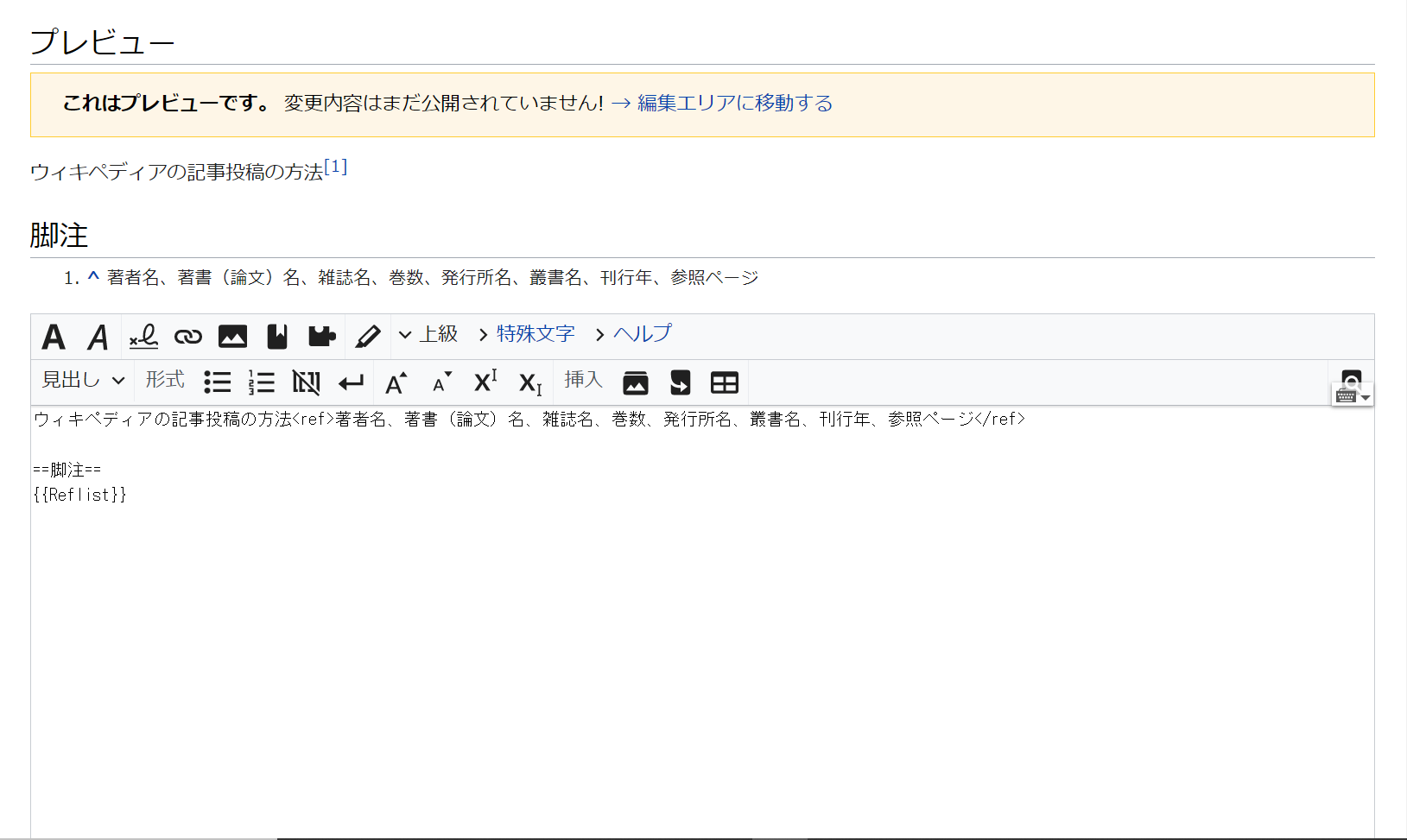
まず、<ref>と</ref>の間に出典の情報を記述し、参考にして書いた文章の最後に付け加えます。
次に、記事の最後に脚注のセクションを作成して{{Reflist}}と記述することで、<ref></ref>内の出典情報が表示されるようになります。
画像の下半分のテキストボックスが編集ページでの書き方、その上の部分が実際のページでの見え方になります。
出典情報については、著者名、著書(論文)名、雑誌名、巻数、発行所名、叢書名、刊行年、参照ページの順番で書き示します。
投稿
記事を書き終えたらいよいよ投稿です。
更新ボタンを押したいところですが、その前にプレビューで確認するようにしましょう。
間違いがないか確認できたら、「更新」ボタンをクリックして投稿完了です。
記事を書く際の注意点
ウィキペディアに記事を投稿するにあたって、注意したい点がいくつかあります。
- 既存、未執筆リンクに関わらず、記事中に最低1つは内部リンクを入れる(内部リンクを含まないページは記事として数えられない)
- ある1つの考え方だけではなく、反対の考え方も平等に取り上げる
- 信用できる情報源を元に記事を作成する
- 著作権侵害や人権侵害、差別的表現、名誉毀損にならないように気を付ける(差別用語を使用すること自体は制限されていない)
- 辞書ではなく百科事典としてふさわしい内容にする
ウィキペディアだからこその注意点もありますが、さほど難しいものではありません。
著作権侵害など、犯罪になってしまうものもあるので気をつけましょう。
ウィキペディアに記事を投稿してみよう
ウィキペディアに記事を投稿する方法を紹介しました。
ウィキペディアではHTMLなどの知識がなくても簡単に記事を投稿することができます。
いきなり記事を投稿するのは不安という方は、ウィキペディア内のサンドボックスで練習することもできます。
ぜひご自身が興味、自信のある分野の記事を投稿してみてください。
The post ウィキペディアの記事の投稿方法を解説! first appeared on ランクエストマニュアル.
]]>The post 内製外部リンクサイトの作り方! first appeared on ランクエストマニュアル.
]]>記事作成依頼
MOCに記事の作成依頼をしてください。
サイト作成の期日に間に合うように記事を上げてもらいましょう。
内容や、KWなどはすべてお任せでやってくれます。
サイト制作
① ドメインの取得
MOCより上がってきた記事のタイトルに合わせて、ドメインを取得します。
ドメインは自分で考えて適当なものを取得してください。
特に条件などはないので、記事と関連があるワードで、一番安いドメインで取得してしまってよいです。
② サーバー設定とWPのインストール
取得したドメインをサーバーと紐づけて、ノーマルのWPをインストールしましょう。
※ここまでは、対応権限のある人にお願いして対応するでもよいです。
③ サイトの紹介画像を作成する。
1記事当たりに1つの画像をお願いします。
用途としては、作成するサイトのイメージとなる画像です。
作成条件
・記事のh1は必ず画像にテキストで入れるようにお願いします。
・画像のサイズは、参考画像と同じものでお願いします。
※画像の作成方法はなんでもよいです。
色なども指定はないので、好きなように作成してください。
イラストなどは、イラストACなどから持ってきて利用してください。
▼サイト完成見本 ※右上が今回作成する画像です。
https://fudosantoshi-first.xyz/
▼参考画像 ※サイズ:1536×754

▼画像編集ツール参考
https://pixlr.com/jp/e/#editor
※ブラウザ上で無料で使えて、この程度の画像作成なら間に合います。
④WPの設定と記事のアップ
① ノーマルのWPにテーマをアップする。
何の設定もしていない、ノーマルのWPにログイン。
ログインID・パスワードを設定する場合は。
ログインID ⇒ ドメイン
パスワード ⇒ いい感じのパスワード
に設定をして、ログイン情報を保存しておいてください。
外観 > テーマ > 新規追加 > テーマのアップロード

より、以下のファイルを選択して、アップロードをお願いします。
※1つずつアップしてください。
※zipのままアップできます。
▼アップするテーマ
・sentry-master.zip
・sentry-void-master.zip
▼アップするテーマの保存先
アップが完了したら、Sentry-VOID のテーマを有効化する。
② サイトのカスタマイズ
サイトの色味や、サイドナビの設定を行います。
外観 > カスタマイズ
より、全ての設定を行います。
壱:サイト基本情報
サイトのタイトルに、TOP記事のh1を入れます。
キャッチフレーズは空にしてください。
公開ボタンを押して保存します。
▼完成見本

弐:サイト設定
①メインカラー
メインカラーを設定します。
作成した画像に合わせて設定するとよいです。
公開ボタンを押して保存します。
▼作業見本

②サイト公開年
サイト公開年を、公開する年に設定します。
また、「サイドバーの「Sentry」プロモーション用リンクを外す。」にチェックを付けます。
公開ボタンを押して保存します。
▼完成見本

参:投稿ページ設定
記事下コンテンツを「widget」以外消します。
公開ボタンを押して保存します。
▼完成見本

肆:ウィジェット
①サイドバー
「最近のコメント」以下をすべて消します。
「最近の投稿」は、TOP以外に記事がある場合は残し、TOPのみの場合は消します。
ブロックを一つ追加し、画像を選択します。


作成したアイキャッチ画像をアップし、選択します。
検索枠とアイキャッチ画像の場所を入れ替えます。

公開ボタンを押して保存します。
②サイドバー広告エリア
「アーカイブ」「カテゴリー」をすべて消します。


公開ボタンを押して保存します。
伍:ホームページ設定
ホームページの表示を「サンプルページ」に設定します。

公開ボタンを押して保存します。
陸:追加CSS
追加CSSに以下のコードをそのまま貼り付けます。
▼▼▼▼ここから▼▼▼▼
.logo a{
padding-top: 30px;
}
.logo a span{
font-size: 30px;
font-weight: bold;
}
@media screen and (max-width: 896px){
.logo a span{
font-size: 19px;
font-weight: bold;
}
}
▲▲▲▲▲ここまで▲▲▲▲
▼完成見本

公開ボタンを押して保存します。
③ 記事の投稿
MOCより上がってきたテキストをアップしてください。
投稿先は、サイトの構成に合わせて対応するとよいです。
※外部リンクを張るためのサイトなので、必ずページ内にクライアントサイトのリンクがあることは確認してください。
TOPページへの投稿は、
先ほど「伍:ホームページ設定」で設定したサンプルページの記事中身を消して、
テキストを流し込んでください。
全ての記事を公開したら、
内製外部リンクサイトの作成が完了です。
▼完成サイト見本
脂肪を落としたい部位ごとにおすすめの施術を紹介
納品完了連絡
上記の記事アップまで対応が完了したら、
コンサル担当に納品完了の連絡をしてください。
共有する内容は、
・対象サイトURL
・ログインURL
・ログインID
・パスワード
になります。
報告が完了できたら、全て終了です。
お疲れ様でした!
The post 内製外部リンクサイトの作り方! first appeared on ランクエストマニュアル.
]]>